733 字 4 分钟
GM220S 超级管理员密码获取教程
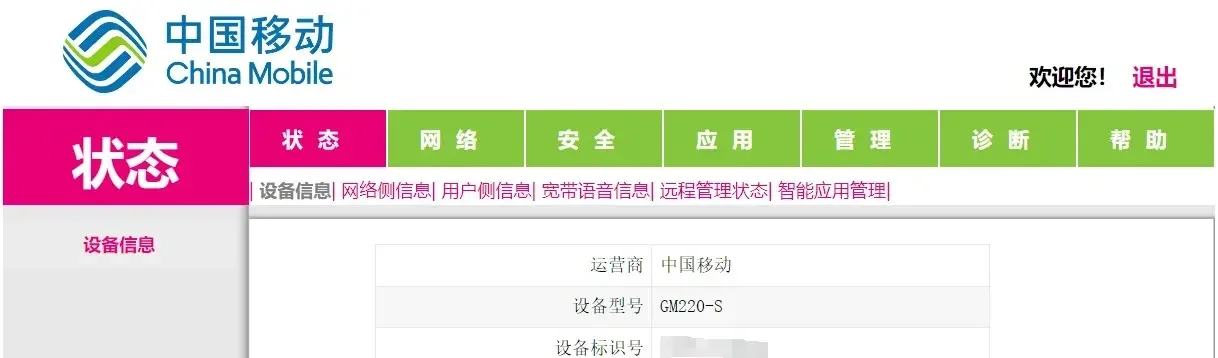
⚠️ 免责声明:本教程仅适用于 GM220S 型号光猫,其他型号仅供参考。对于操作不当导致光猫出现故障,教程作者概不负责。 本教程仅供学习和研究使用,请勿用于非法用途。
🔍 背景
当我们在尝试通过超级管理员进入配置的时候,按照网上的教程输入:
- 用户名:
CMCCAdmin - 密码:
aDm8H%MdA
发现 😅 密码错误——装宽带的师傅显然修改了密码。这时候如何获取真正密码呢?下面一步步教你。
📋 操作步骤
第一步:打开 Telnet 🔓
-
打开
http://192.168.1.1登录你的用户管理页面(账号密码在路由器背面)- 账号是
user,密码要记住,后面要用到
- 账号是
-
接着打开这个网址:
http://192.168.1.1/getpage.gch?pid=1002&nextpage=tele_sec_tserver_t.gch -
✅ 勾选「打开 LAN_Telnet」,点击确定
- 点了确定之后也许网页刷新了一下,什么都没有发生——这是正常的,继续下一步即可
第二步:插入 U 盘 💾
找一个 U 盘插入到 GM220S 的 USB 接口上。
第三步:连接到 Telnet 🖥️
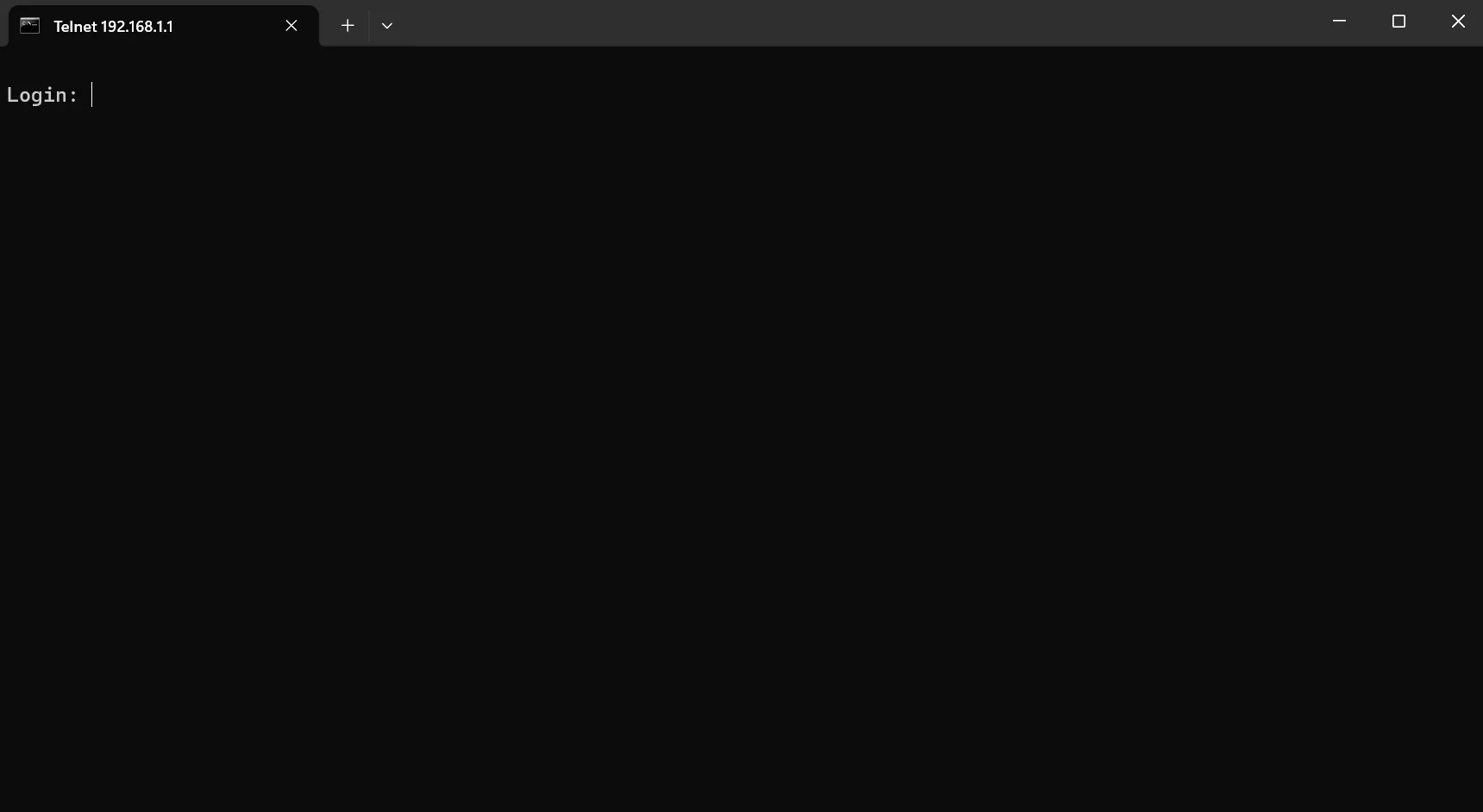
打开 cmd(方法:任务栏 Windows 徽标上右击 → 终端/命令提示符),输入:
telnet 192.168.1.1-
✅ 如果提示输入用户名和密码 —— Telnet 打开成功 🎉(如下图)
-
❌ 如果提示
telnet不是内部或外部命令 —— 请打开「程序与功能 → 启动或关闭 Windows 功能」,勾选 Telnet 客户端 -
❌ 如果提示连接失败 —— 说明 Telnet 可能没有打开,请重复第一步
登录 Telnet:
- 账号:
CMCCAdmin - 密码:
光猫后面 user 的密码 + @C1
没有提示密码错误,说明成功连接 ✅
连接后可以输入 ls(小写 L 不是 1)回车,会展示出目录结构 📂
第四步:拷贝配置文件到 U 盘 📤
先确认 U 盘已经插入,然后运行:
cp /userconfig/cfg/db_backup_cfg.xml /mnt/usb1_1之后就可以拔出 U 盘了 ✅
第五步:密码获取 🔑
-
把 U 盘插入电脑,确认根目录下有
db_backup_cfg.xml—— 没有则重复第四步 -
找个地方创建一个空文件夹,把上述文件拷贝进去
-
下载 offzip(提取码:
uocD),将offzip.exe放在该文件夹(如下图)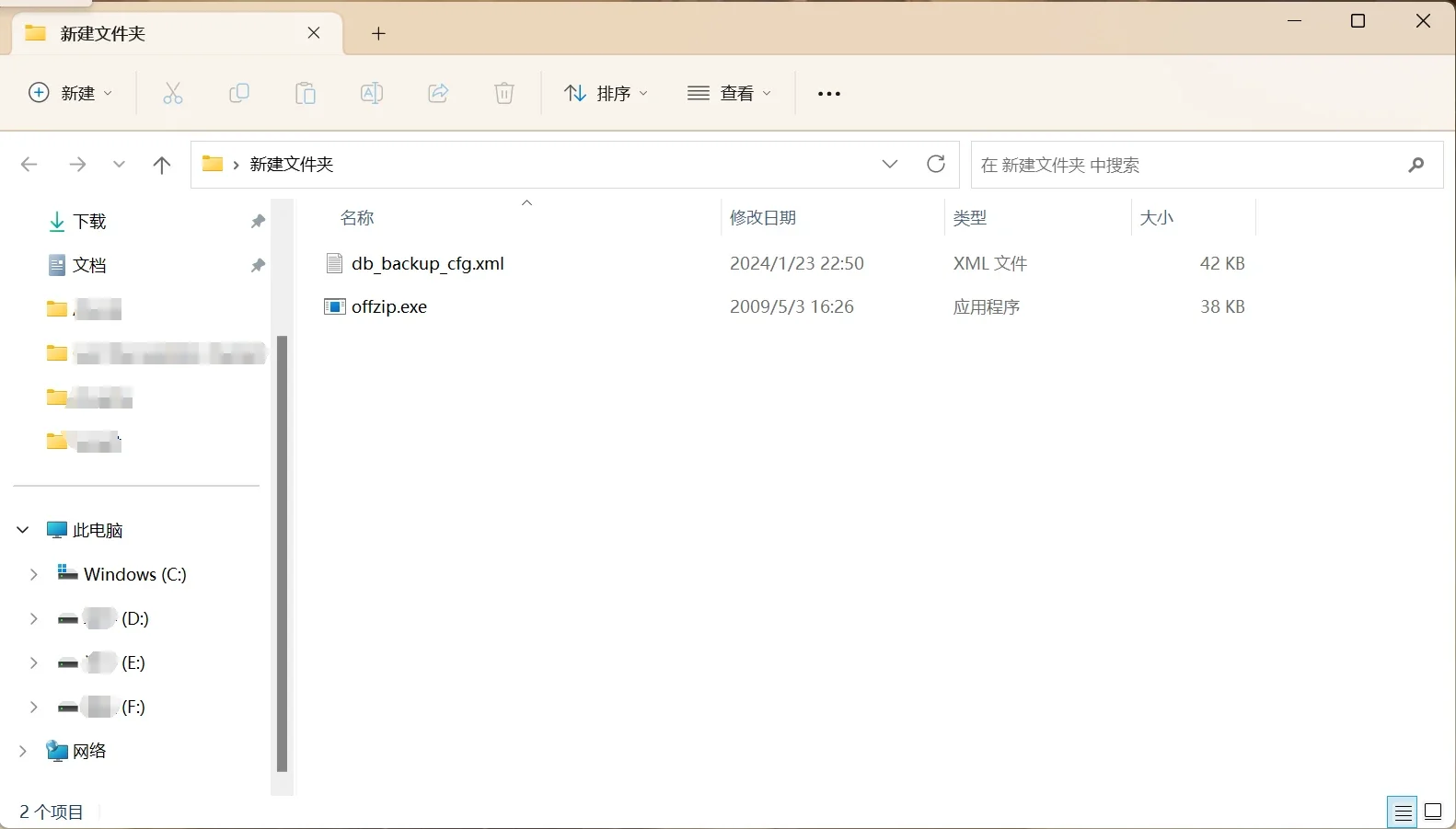
-
在文件夹路径栏里输入
cmd并回车(如下图)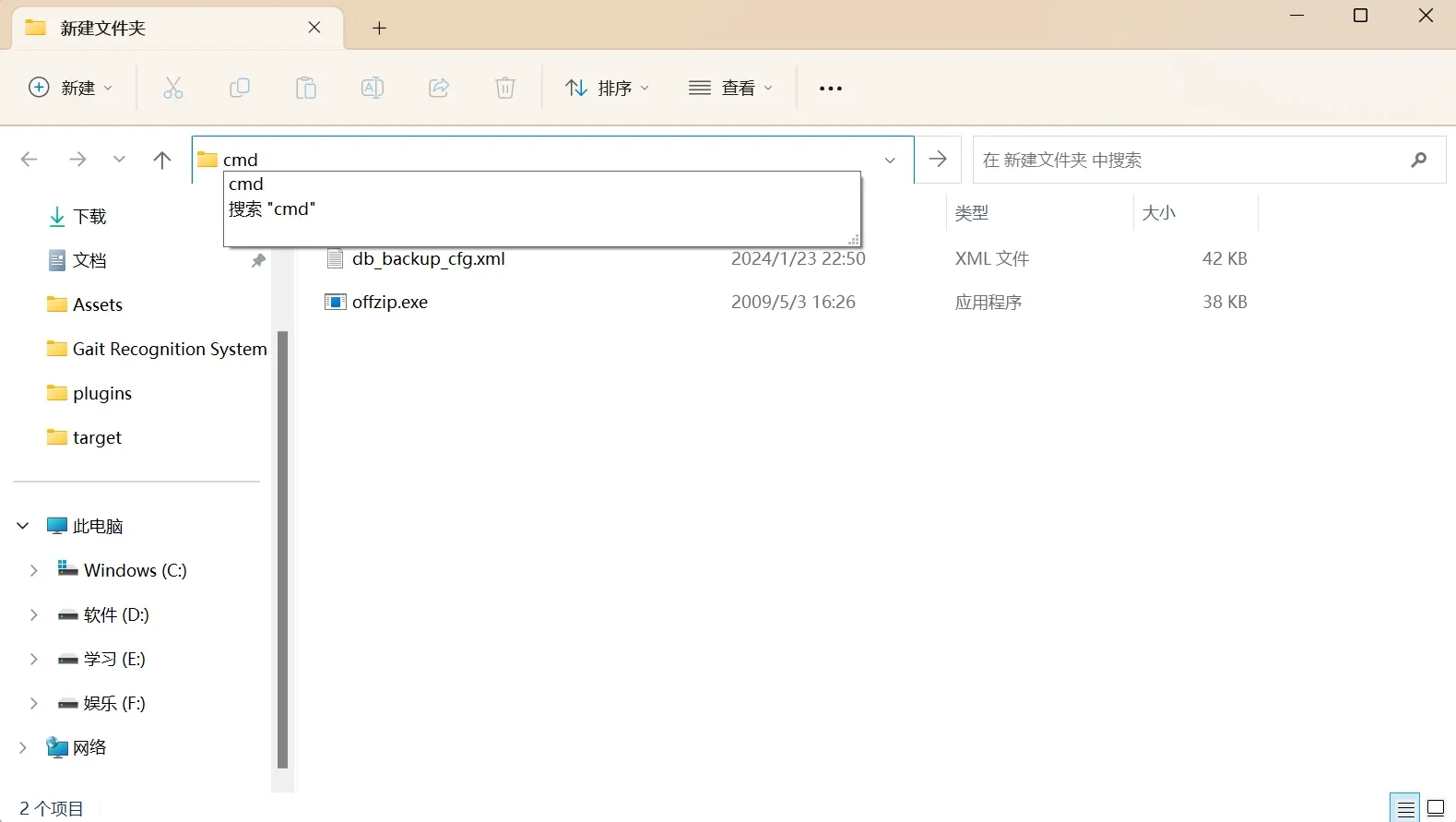
-
在弹出的命令提示符窗口中运行:
Terminal window offzip -a db_backup_cfg.xml . 0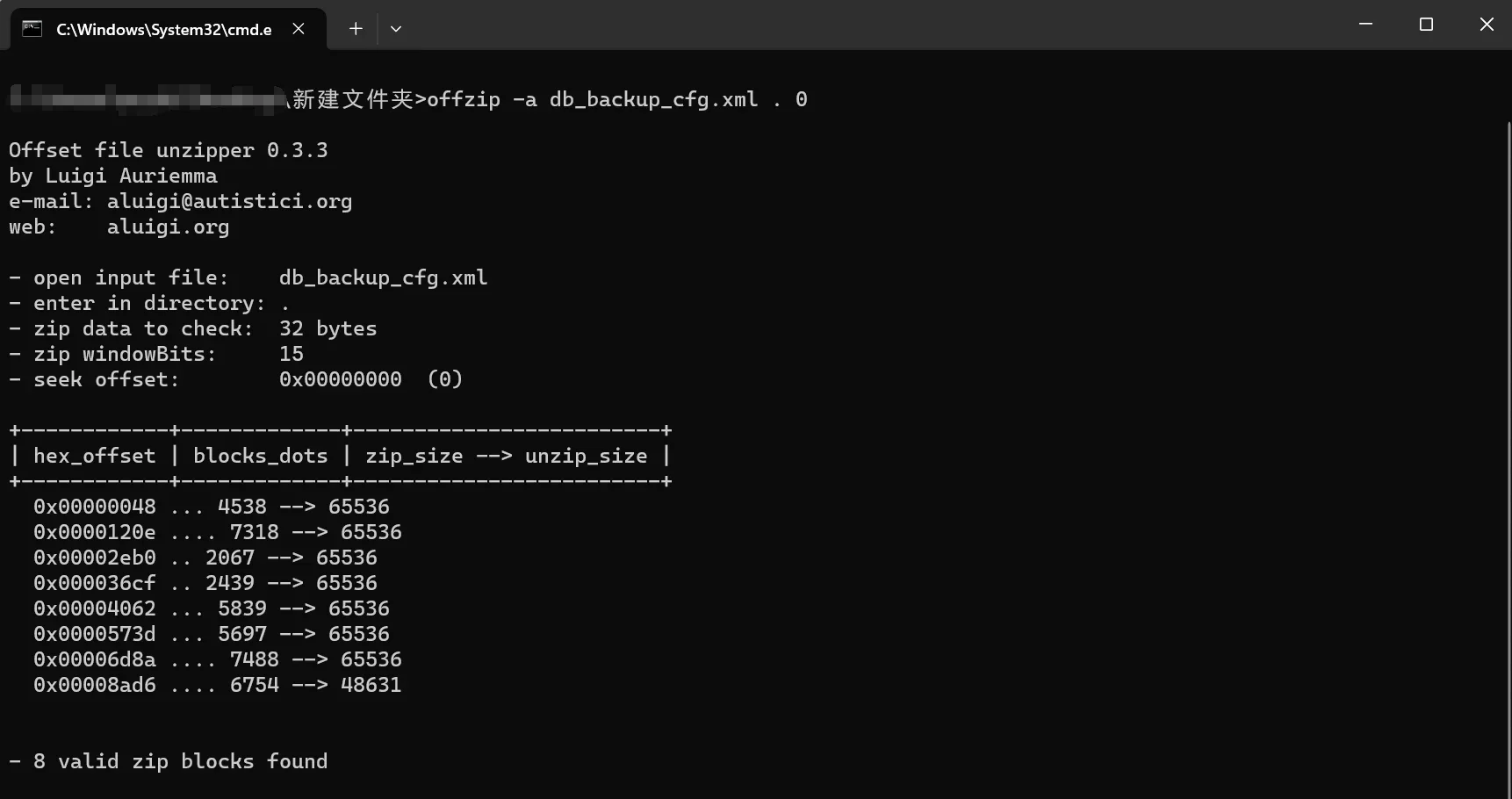
-
出现上图即为成功 ✅ 可以看到文件夹里多了一堆
.dat文件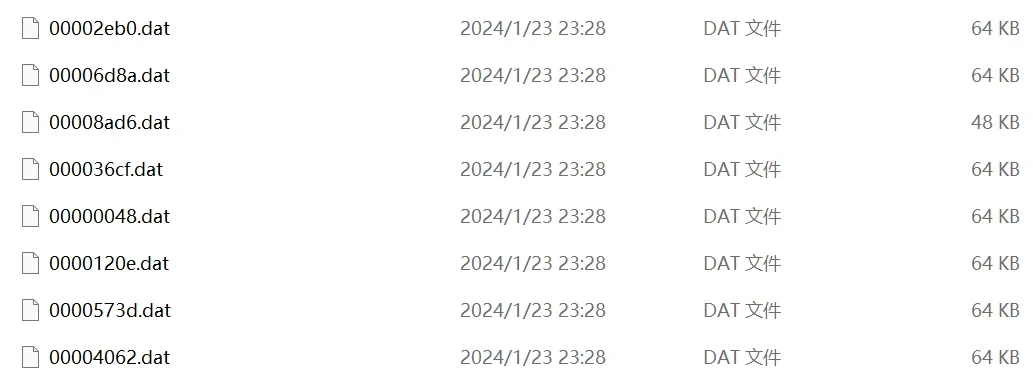
-
接下来下载安装 FileLocatorPro(下载地址见结尾),打开后按下图输入
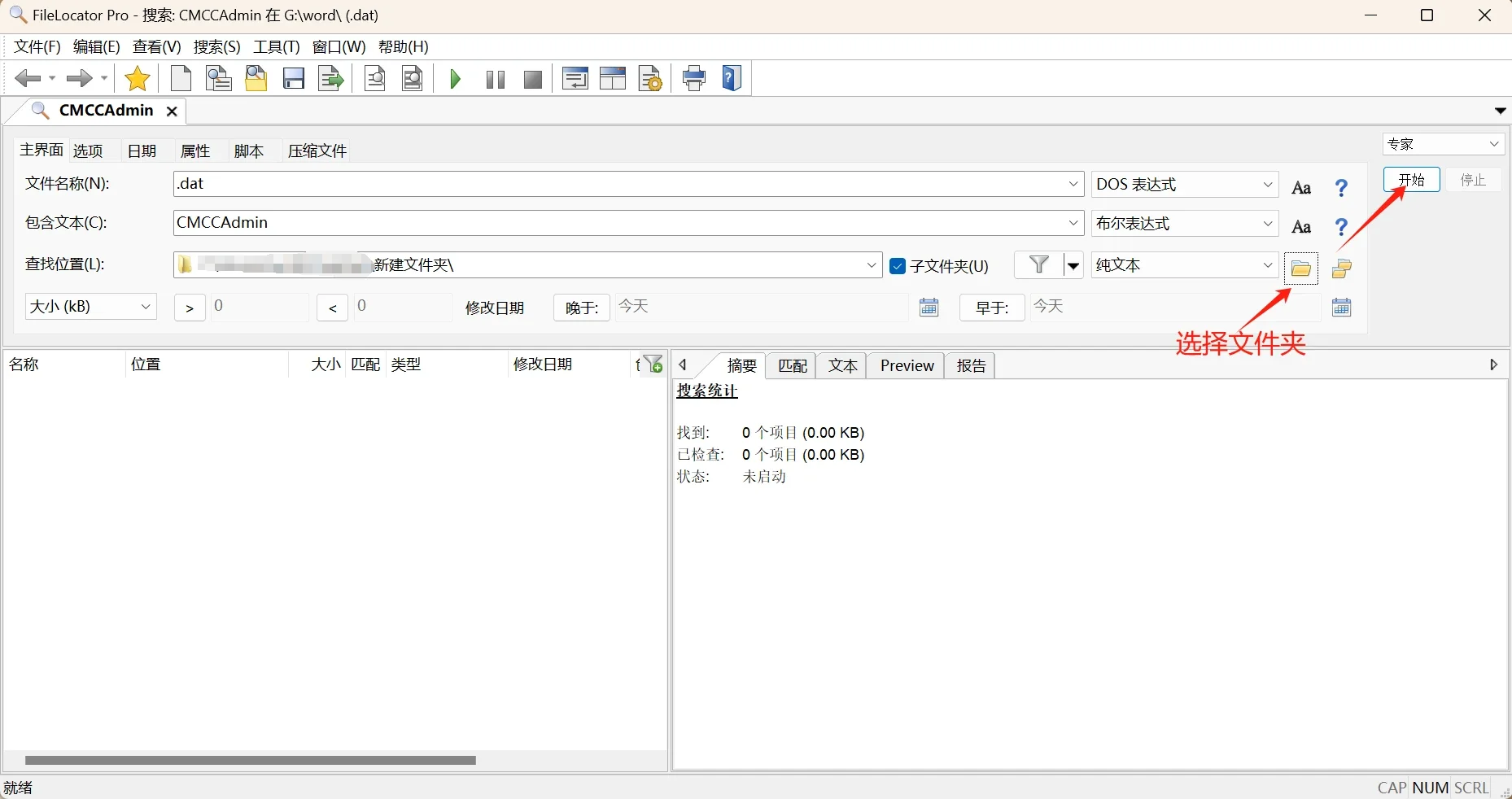
-
点击开始后,你会看到:
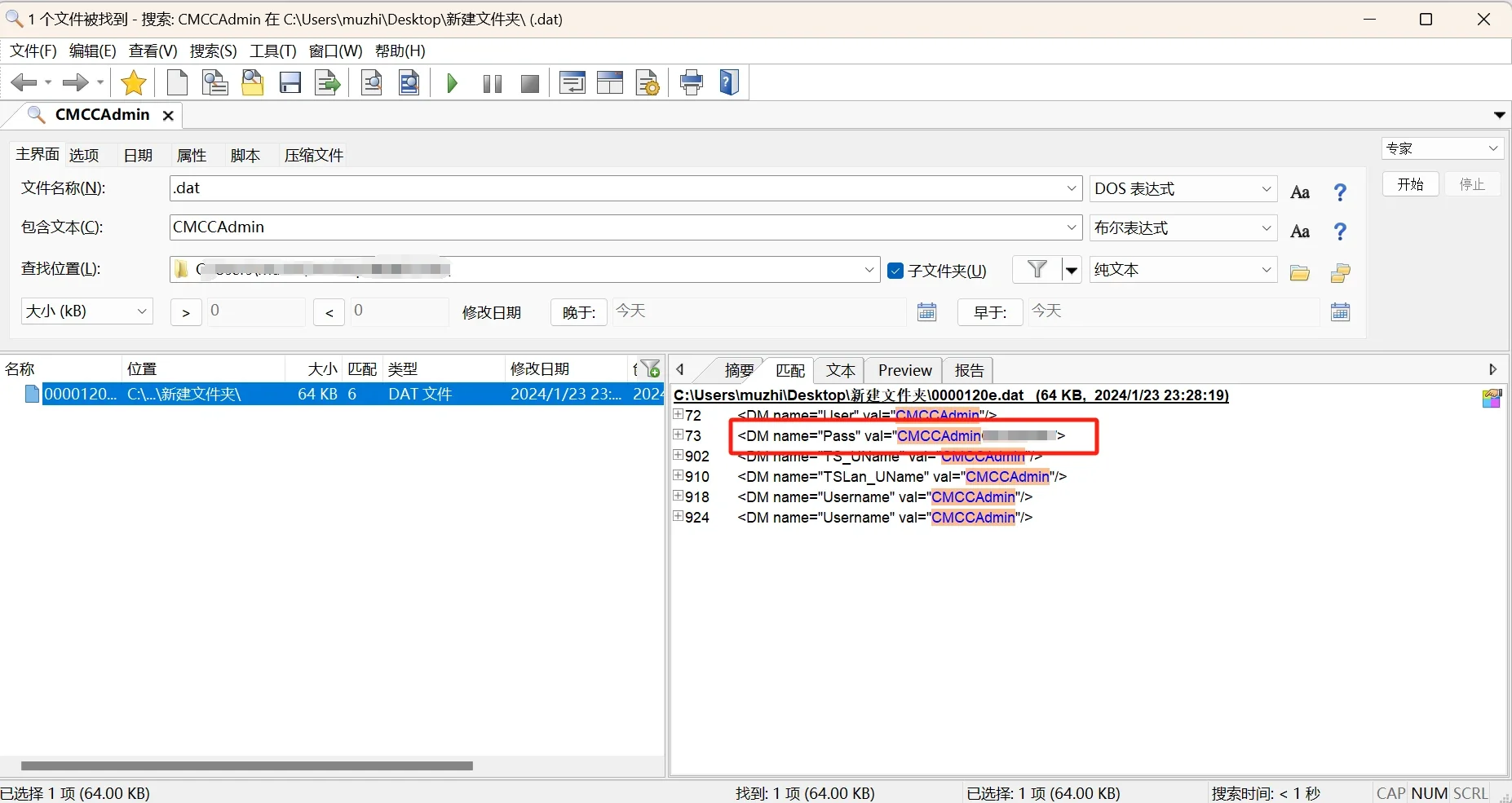
-
🎉 Pass 这一栏就是超级管理员密码! 打开
http://192.168.1.1登录,大功告成!
📥 资源下载
| 资源 | 链接 |
|---|---|
| offzip 及相关工具 | 123云盘下载(提取码:uocD) |
| 参考视频 | BV18d4y1P7kH(部分优化) |
💡 如果对你有帮助,记得支持一下我哦~
Joey0609 · 2025-03-01
CC BY-NC-SA 4.0https://joey0609.github.io/posts/001_gm220s_passwd/gm220s_passwd/